
ボットの導入・コマンド
VALOTOWNのパーティー募集機能や認証機能など、Discordサーバー内で利用できるさまざまな機能を利用するためにはVALOTOWNのDiscordボットをサーバーに導入する必要があります。
ボットの導入方法
まずこちらのリンクにアクセスして、Discordのボット招待画面を開いてください。
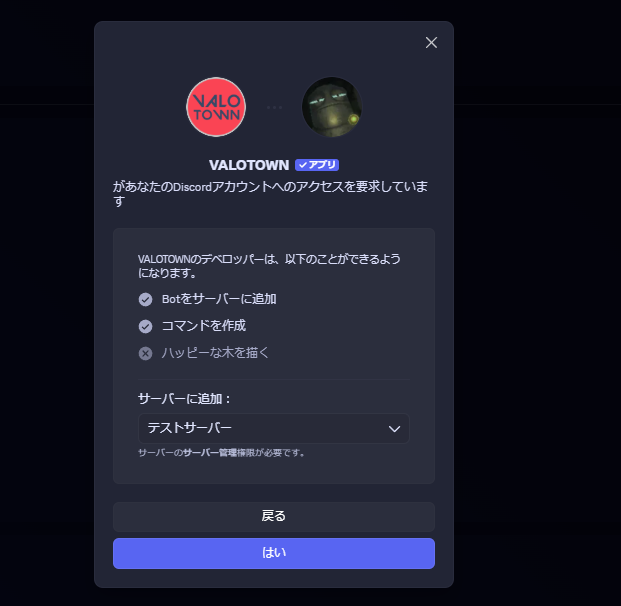
画像のような表示がされたら、「サーバーに追加」をクリックします。 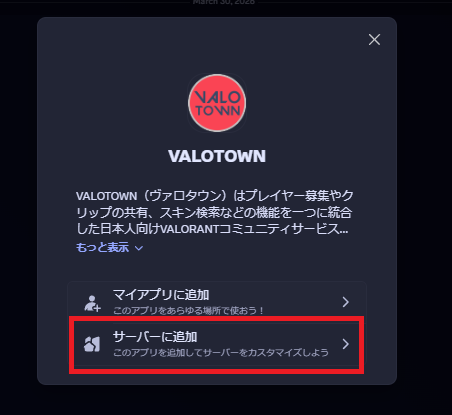 ボットを追加するサーバーを選択し、「はい」を押します。
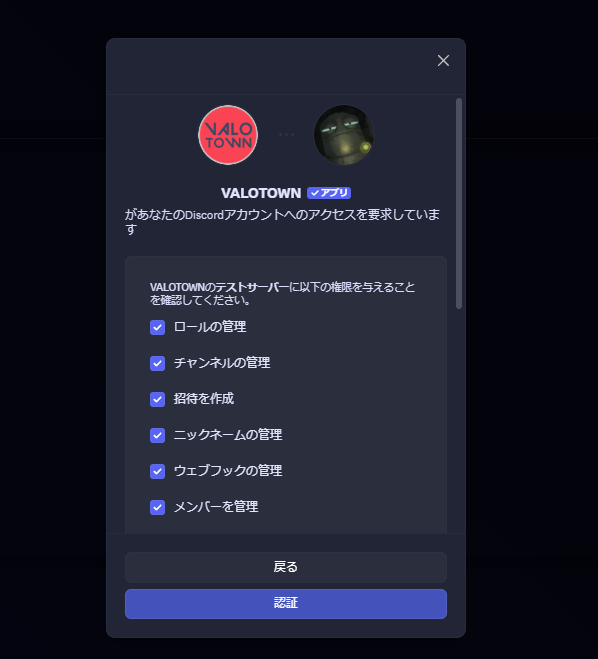
  表示されている権限をボットに与えることを同意する場合は、「認証」を押してください。
情報
このアプリケーションは、あなたのメッセージを読んだり、あなたとしてメッセージを送信することはできません。
注意
ここで表示される権限は、ボットが動作するために必須な必要最低限の権限です。参加者をBAN、キック、タイムアウトするような権限やサーバー名を変更できる権限は一切取得していません。
 これでサーバーにボットが導入されました!導入ありがとうございます!
ご不明な点がございましたら、いつでもお気軽に🆘¦サポートはこちらへお問い合わせください!
ボットのコマンド
VALOTOWNのボットにはさまざまなコマンドが存在します。使い方をすべて解説します。\
情報
👑は管理者権限必須 🕹️はパーティーリーダー権限必須 ⛓️はVALOTOWNクライアントの起動必須 の意味合いです。
| コマンド | 補足 |
|---|---|
/settings | 👑このサーバーの設定画面を開きます。 |
/system-broadcast | 👑実行したチャンネルをボットのシステム通知チャンネルにします。 |
/set-notify-button | 👑通知ロールの切り替えボタンを実行したチャンネルに送ります。 |
/verify-message | 👑VALOTOWNへの登録を促すメッセージとボタンを実行したチャンネル送信します。 |
/setup-broadcast | 👑実行したチャンネルを募集通知先として登録し、パーティー作成用のボタンも送信します。 |
/profile | 自分のプロフィールを表示します。 |
/authorize | VALOTOWNに登録するためのリンクを表示します。 |
/store | ⛓️今日のストア情報を表示します。 |
/party create | 新しいパーティーを作成します。 |
/party edit <名前> | 🕹️募集中のパーティーの名前を変更します。 |
/party leave | 参加中のパーティーから退出します。 |
/party list | 現在募集中のパーティー一覧を表示します。 |
/party invite <ユーザー> | 🕹️指定ユーザーをパーティーに招待します。 |
/party invite-valorant | 🕹️パーティーメンバー全員へVALORANTの招待を送ります。 |
/party delete | 🕹️パーティーを削除します。 |
/settings
このコマンドを実行すると、サーバー内のVALOTOWNに関する設定を変更するためのフォームが送信されます。 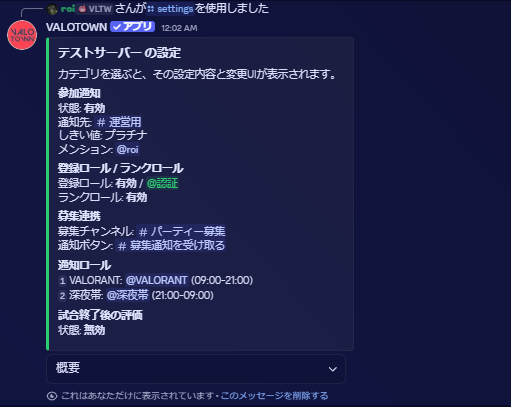
参加通知
VALOTOWN登録済みユーザーが参加した際と、参加後にVALOTOWNに登録したユーザーのランクがしきい値を超えた際に、通知を行う機能です。 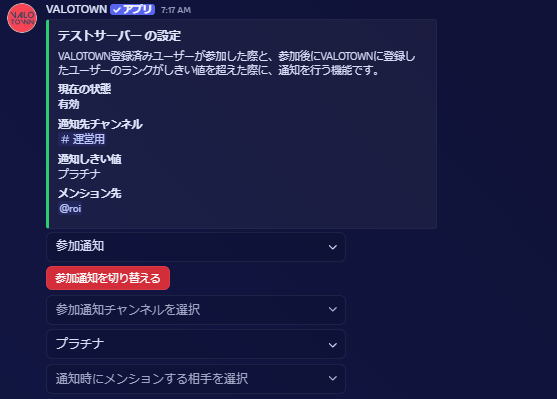
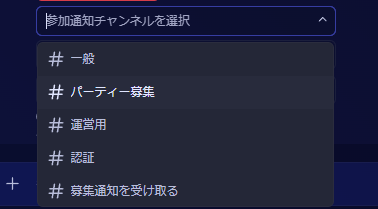
参加通知チャンネル選択
このチャンネルは管理者権限を持つユーザーのみが見えるチャンネルに設定することを推奨します。
情報
このチャンネルは /system-broadcastで設定したチャンネルと同期しています。
通知しきい値
ここで設定したランクより「参加時」と「登録時」にランクが高い場合に通知します。一度ランクがしきい値を下回っていた場合は、それからランクが上がっても通知はされません。 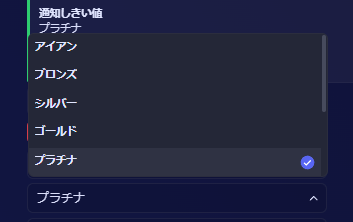
通知時にメンションされるようにするには
この項目でサーバーにしきい値を超えるランクのユーザーが見つかった場合にメンションをするユーザーおよびロールを1つまで設定できます。 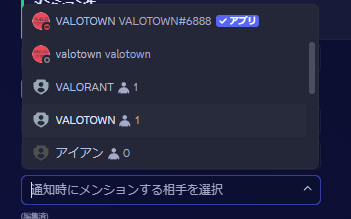
登録ロール
VALOTOWN登録済みのユーザーだけに、指定ロールを自動付与します。サブアカウント対策にVALORANTとDiscordのアカウントの連携を必須にしたい場合などに有効な機能です!サーバー参加時に登録していない場合でも、登録後数秒以内に自動でロールが付与されます。 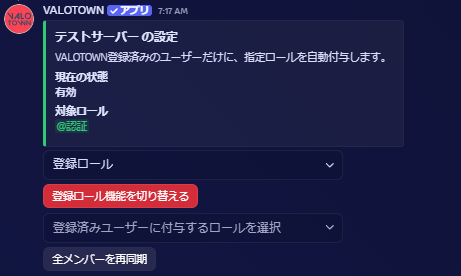
付与ロール設定
ここで設定したロールをユーザーに付与するようにします。 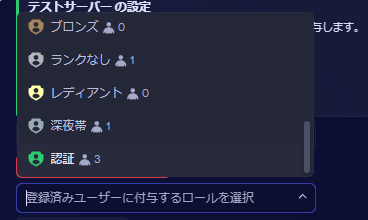
ロールの同期
ボットを新規導入した場合や、何かしらの不具合でロールが正常に付与されなかったユーザーがいる場合には 全メンバーを再同期 ボタンを押してください。サーバー参加者全員を対象にVALOTOWNに登録しているかをチェックし、自動でロールを付与します。
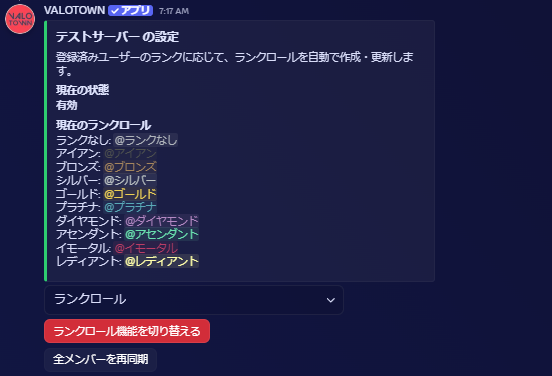
ランクロール
登録済みユーザーのランクに応じて、ランクロールを自動で作成・更新します。サーバー参加時に登録していない場合でも、登録後数秒以内に自動でロールが付与されます。
情報
ランクロールはこの機能を有効にしたタイミングで自動で全ランク分生成されます。また、無効にするとVALOTOWNが作成したランクロールはすべて削除されます。
ボットを新規導入した場合や、何かしらの不具合でロールが正常に付与されなかったユーザーがいる場合には 全メンバーを再同期 ボタンを押してください。サーバー参加者全員を対象にVALOTOWNに登録しているかをチェックし、自動でロールを付与します。
通知ロール
パーティー募集時に通知を受け取りたいユーザー向けにロールを作成できます。また、ユーザーは自分自身でロールを設定できます。 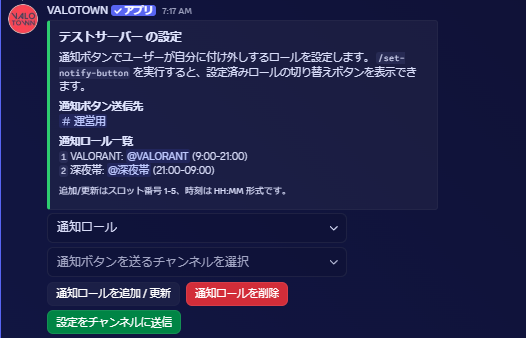
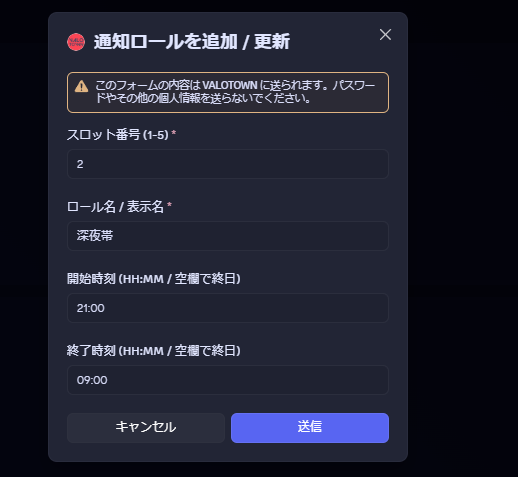
ロールの追加・変更
ロールは全部で5個まで作成でき、スロット番号を指定することで作成後のロールもアップデートできます。
設定後は、 /set-notify-button を実行してロール設定ボタンを設置してください。実行したチャンネルに設置されます。
注意
開始時刻・終了時刻は、たとえば「午前9時から午後9時まで」にしたい場合、開始時刻には「09:00」終了時刻には「21:00」を入力します。 何も入力されていない場合は終日そのロールを通知するようにします。
試合評価
VALOTOWNクライアントをパーティー内のメンバーの1人でも実行している状態で試合を終了すると、パーティーメンバー全員へパーティーを評価してもらうよう促すメッセージが送信されるようになっています。 その機能を有効にするか設定できる機能です。 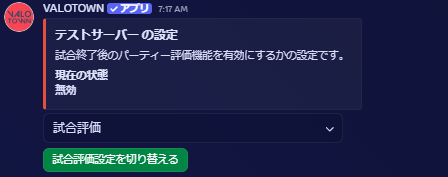
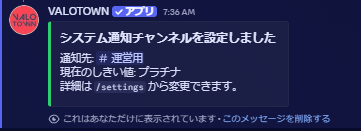
/system-broadcast
実行したチャンネルをボットのシステム通知チャンネルにします。
情報
このチャンネルは 参加通知で設定したチャンネルと同期しています。
/set-notify-button
通知ロールの切り替えボタンを実行したチャンネルに送ります。 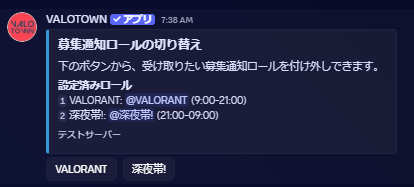
/verify-message
VALOTOWNへの登録を促すメッセージとボタンを実行したチャンネル送信します。 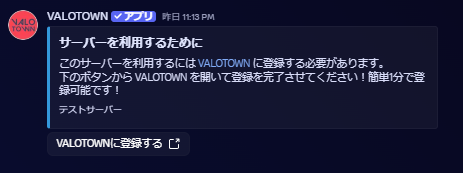
/setup-broadcast
実行したチャンネルを募集通知先として登録し、パーティー作成用のボタンも送信します。 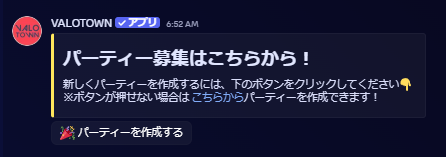
/profile
自分のプロフィールを表示します。 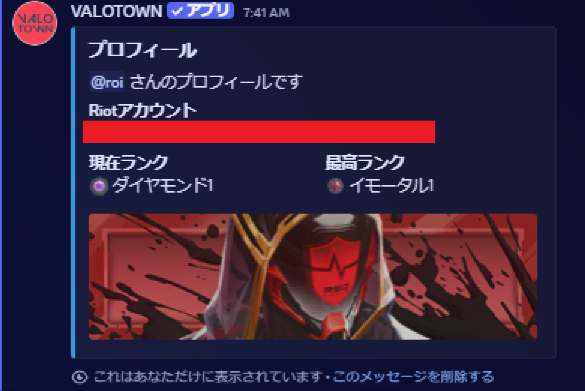
/authorize
VALOTOWNに登録するためのリンクを表示します。 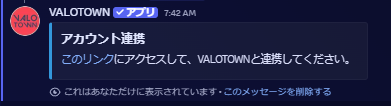
/store
今日のストア情報を表示します。 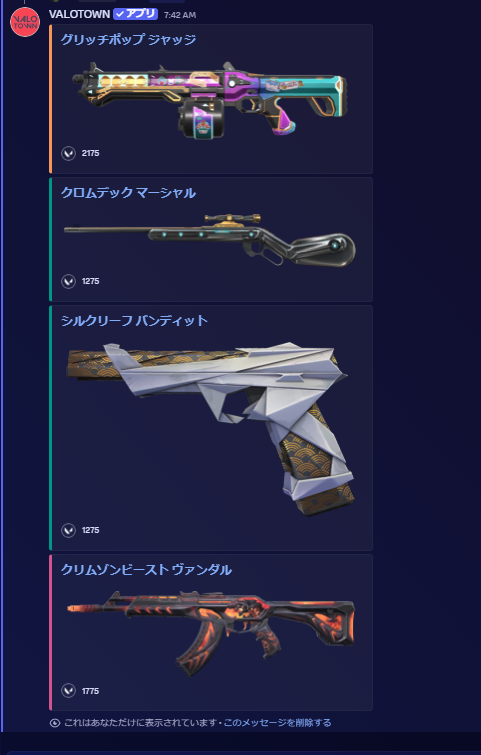
/party 関連
パーティー募集機能に関する説明は パーティー募集 をご覧ください!